
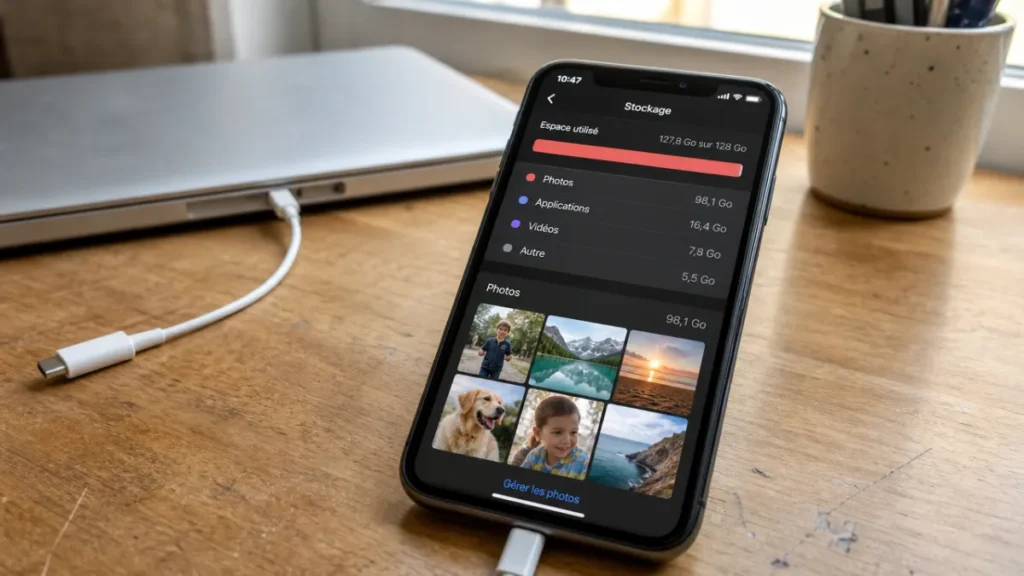
Un smartphone presque plein peut ralentir, empêcher une mise à jour ou bloquer l’enregistrement de nouvelles photos. La bonne nouvelle : il est souvent possible de récupérer plusieurs gigaoctets sans effacer ses souvenirs. La priorité consiste à sécuriser les photos, puis à cibler les téléchargements, les vidéos, les applications inutilisées et les fichiers temporaires.
À retenir : ne supprimez aucune photo avant d’avoir vérifié qu’une sauvegarde complète existe et qu’elle est accessible depuis un autre appareil ou un navigateur.
Commencer par identifier ce qui occupe l’espace
Avant de supprimer quoi que ce soit, consultez la répartition du stockage. Elle permet de savoir si le problème vient surtout des photos, des vidéos, des applications, des conversations ou des téléchargements.
Sur iPhone
Ouvrez Réglages > Général > Stockage iPhone. Après quelques secondes, iOS affiche l’espace utilisé par catégorie et classe généralement les applications selon leur poids. Touchez une application pour distinguer sa taille de celle de ses documents et données.
Sur Android
Ouvrez Paramètres > Stockage. Selon la marque et la version d’Android, cette rubrique peut se trouver dans « Batterie et maintenance appareil », « Entretien de l’appareil » ou « À propos du téléphone ». Les intitulés varient, mais une répartition par catégories est normalement disponible.
Notez les trois postes les plus lourds. Cette vérification évite de passer du temps à vider quelques mégaoctets de cache lorsque plusieurs gigaoctets sont occupés par des vidéos téléchargées.
Sécuriser ses photos avant de faire du tri
Une synchronisation dans le cloud n’est pas toujours une sauvegarde indépendante. Avec certains services, supprimer une photo sur le téléphone la supprime également des autres appareils synchronisés. Il faut donc vérifier le fonctionnement du service utilisé avant tout nettoyage.
- Ouvrez l’application de sauvegarde et contrôlez que l’envoi est terminé.
- Connectez-vous au service depuis un navigateur ou un autre appareil.
- Ouvrez plusieurs photos récentes et anciennes en pleine résolution.
- Vérifiez que les vidéos importantes sont également présentes.
- Si possible, conservez une seconde copie sur un ordinateur ou un disque externe.
Voir une miniature ne garantit pas que le fichier original a été sauvegardé. Testez l’ouverture ou le téléchargement de plusieurs éléments avant de les retirer du smartphone.
Libérer de la place sans supprimer les photos du cloud
Optimiser le stockage sur iPhone
Si Photos iCloud est activé, l’option Optimiser le stockage de l’iPhone permet de conserver des versions moins volumineuses sur l’appareil, tandis que les originaux restent dans iCloud. Elle se trouve généralement dans Réglages > votre nom > iCloud > Photos.
Le gain n’est pas toujours immédiat : l’iPhone adapte progressivement le stockage local en fonction de la place disponible. Une connexion internet reste nécessaire pour télécharger l’original lorsqu’il n’est plus conservé sur l’appareil.
Utiliser « Libérer de l’espace » avec Google Photos
Sur Android comme sur iPhone, Google Photos peut proposer une fonction Libérer de l’espace. Elle retire de l’appareil les éléments déjà sauvegardés dans le compte Google. Les photos restent consultables dans Google Photos, mais elles ne sont plus nécessairement disponibles hors connexion.
Avant de valider, contrôlez le compte utilisé, l’état de la sauvegarde et la présence des fichiers depuis le site ou un autre appareil. Sur iPhone, il peut aussi être nécessaire de vider ensuite l’album Supprimées récemment pour récupérer effectivement l’espace.
Copier les originaux sur un ordinateur
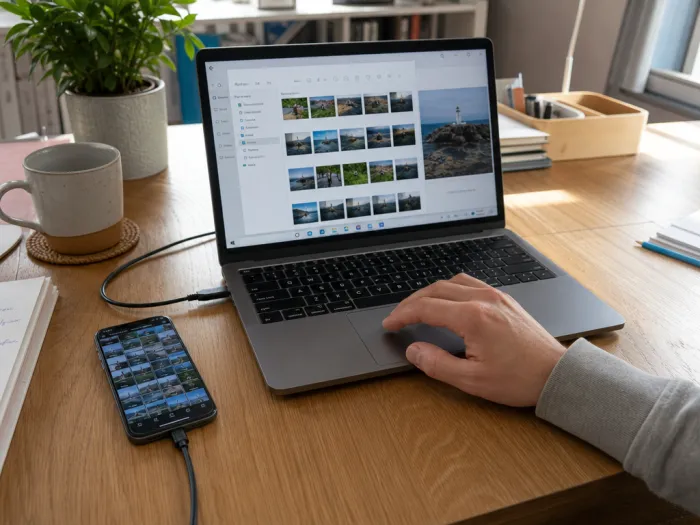
Une copie locale offre davantage de maîtrise. Connectez le téléphone à un ordinateur avec un câble adapté, déverrouillez-le et autorisez l’accès aux photos si une demande apparaît. Importez les fichiers, ouvrez-en plusieurs depuis l’ordinateur, puis réalisez idéalement une seconde copie avant de nettoyer le mobile.
Ne débranchez pas le câble pendant le transfert. Si l’importation échoue, essayez un autre port ou vérifiez que le câble permet le transfert de données : certains câbles servent uniquement à la recharge. Si le téléphone utilise ce connecteur, vérifiez également la compatibilité du câble USB-C.
Les suppressions qui font gagner le plus de place
| Élément à vérifier | Action utile | Précaution |
|---|---|---|
| Vidéos téléchargées | Supprimer les films, séries et contenus hors ligne déjà regardés | Les retirer depuis l’application concernée |
| Podcasts et musique | Effacer les épisodes et albums téléchargés | Ils devront être téléchargés à nouveau pour une écoute hors ligne |
| Applications inutilisées | Désinstaller ou décharger les plus lourdes | Vérifier les données locales et les identifiants de connexion |
| Pièces jointes de messagerie | Trier les vidéos, fichiers et messages volumineux | Sauvegarder les documents importants au préalable |
| Corbeilles | Vider les éléments supprimés après vérification | L’effacement peut devenir définitif |
Effacer les téléchargements oubliés
Le dossier Téléchargements contient souvent des PDF, des archives, des billets, des documents reçus et des fichiers utilisés une seule fois. Sur Android, ouvrez l’application Fichiers ou le gestionnaire du constructeur. Sur iPhone, consultez l’application Fichiers, notamment les emplacements « Sur mon iPhone » et « Téléchargements ».
Pensez aussi aux contenus enregistrés hors ligne dans les plateformes de vidéo, de musique, de cartographie et de podcasts. Ces fichiers ne sont pas toujours visibles dans le dossier Téléchargements : leur suppression doit se faire directement dans chaque application.
Trier les conversations et leurs pièces jointes
Les vidéos reçues dans les applications de messagerie peuvent représenter plusieurs gigaoctets. Utilisez les fonctions de gestion du stockage proposées par l’application pour repérer les fichiers volumineux ou fréquemment transférés.
Ne supprimez pas une conversation entière par réflexe. Commencez par ses vidéos, messages vocaux et documents les plus lourds. Exportez au préalable les éléments administratifs, familiaux ou professionnels que vous devez conserver.
Nettoyer les applications sans perdre ses données
Décharger une application sur iPhone
La fonction Décharger l’app retire l’application tout en conservant normalement ses documents et données. Elle pourra être réinstallée ultérieurement si elle est toujours disponible. À l’inverse, Supprimer l’app peut également effacer ses données locales.
Cette solution convient aux applications rarement utilisées. Elle demande toutefois de la prudence pour les outils d’authentification, les applications contenant des fichiers locaux ou celles qui ne synchronisent pas leurs données.
Vider le cache sur Android
Dans Paramètres > Applications, sélectionnez une application, puis ouvrez sa rubrique de stockage. Vider le cache supprime généralement des fichiers temporaires qui seront recréés au besoin.
Ne confondez pas « Vider le cache » avec « Effacer les données » ou « Effacer le stockage ». Cette seconde action peut déconnecter le compte, supprimer des réglages et effacer des fichiers conservés uniquement dans l’application.
Réinstaller une application devenue anormalement lourde
Certaines applications accumulent beaucoup de données temporaires. Une désinstallation suivie d’une réinstallation peut réduire leur taille, mais seulement si les données importantes sont synchronisées. Vérifiez vos identifiants, vos sauvegardes et vos brouillons avant cette opération.
Faire le tri dans les photos sans perdre les souvenirs utiles
Une fois la sauvegarde vérifiée, ciblez les éléments dont la suppression présente peu de risques :
- captures d’écran devenues inutiles ;
- photos floues ou prises accidentellement ;
- longues vidéos ratées ;
- doublons et prises presque identiques ;
- images enregistrées depuis des messageries ou des réseaux sociaux ;
- photos de documents déjà archivés ailleurs.
Les outils de détection des doublons peuvent aider, mais leur résultat doit être contrôlé manuellement. Deux images proches ne sont pas toujours identiques. Après le tri, ouvrez l’album des éléments récemment supprimés : tant qu’il n’est pas vidé ou arrivé au terme de sa période de conservation, l’espace peut ne pas être entièrement récupéré.
Ce qu’il vaut mieux éviter
- Installer plusieurs applications de nettoyage : elles occupent elles-mêmes de la place et ne disposent pas toujours d’un accès utile aux fichiers système.
- Supprimer des dossiers dont le rôle est inconnu : certains contiennent les données nécessaires aux applications.
- Effacer une photothèque synchronisée sans test : la suppression peut se répercuter dans le cloud et sur les autres appareils.
- Faire une réinitialisation complète en premier recours : elle exige une sauvegarde exhaustive et une restauration correctement préparée.
- Supprimer les données d’une application d’authentification : cela peut compliquer l’accès à des comptes protégés.
Plan d’action rapide en 15 minutes
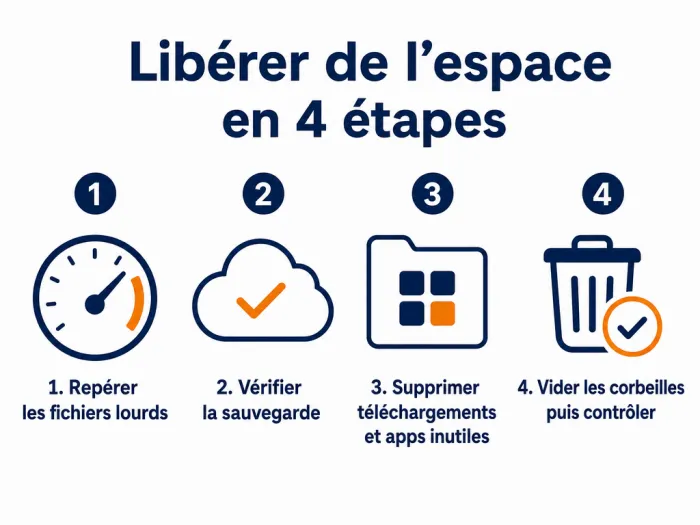
- Consultez la répartition du stockage et repérez les trois catégories principales.
- Vérifiez la sauvegarde des photos depuis un autre appareil.
- Supprimez les vidéos, cartes, podcasts et musiques téléchargés dont vous n’avez plus besoin.
- Triez le dossier Téléchargements et les pièces jointes volumineuses.
- Désinstallez ou déchargez une application rarement utilisée.
- Videz les corbeilles uniquement après une dernière vérification.
- Redémarrez le smartphone, puis contrôlez à nouveau l’espace disponible.
Essayez de conserver une marge de stockage plutôt que d’attendre que le téléphone soit totalement saturé. Cette réserve facilite les mises à jour, la création de fichiers temporaires et l’enregistrement de nouvelles photos. Un entretien régulier contribue également à faire durer son smartphone.
Si le téléphone reste plein après le nettoyage
Si les fichiers personnels n’expliquent pas l’espace occupé, redémarrez l’appareil et installez les mises à jour disponibles après avoir effectué une sauvegarde. L’indicateur de stockage peut parfois mettre un peu de temps à se recalculer.
Une catégorie « Système », « Autre » ou « Données système » anormalement volumineuse peut être liée à des fichiers temporaires, à une mise à jour téléchargée ou aux données accumulées par certaines applications. Évitez les manipulations hasardeuses dans les dossiers système. En dernier recours, une sauvegarde suivie d’une réinitialisation peut être envisagée, mais seulement après avoir vérifié la récupération des photos, contacts, messages, mots de passe et codes d’authentification.
Mini FAQ
Supprimer une photo du téléphone la supprime-t-elle du cloud ?
Cela dépend du service et du mode de synchronisation. Dans une photothèque synchronisée, une suppression peut être reproduite sur tous les appareils. Utilisez la fonction prévue pour libérer l’espace local plutôt qu’une suppression manuelle, puis vérifiez le résultat dans le cloud.
Pourquoi l’espace ne revient-il pas après avoir supprimé des photos ?
Les fichiers peuvent rester temporairement dans un album « Supprimées récemment » ou une corbeille. Le calcul du stockage peut aussi nécessiter quelques instants. Videz la corbeille seulement après avoir confirmé que rien d’important ne s’y trouve.
Vider le cache efface-t-il les photos et les comptes ?
Vider uniquement le cache ne supprime généralement pas les données personnelles. En revanche, la commande « Effacer les données » ou « Effacer le stockage » peut réinitialiser complètement l’application. Lisez attentivement le libellé avant de confirmer.
Combien d’espace faut-il libérer ?
Il n’existe pas de seuil adapté à tous les appareils. L’objectif est de disposer d’assez de marge pour les mises à jour, les fichiers temporaires et les usages quotidiens. Si le téléphone affiche régulièrement une alerte, libérer plusieurs gigaoctets est plus durable qu’un nettoyage de quelques centaines de mégaoctets.
Une carte microSD peut-elle résoudre le problème ?
Oui, si le smartphone possède un emplacement compatible. Elle peut accueillir des photos, des vidéos et certains téléchargements. Toutes les applications ne peuvent toutefois pas être déplacées, et une carte mémoire ne remplace pas une sauvegarde : elle peut tomber en panne ou être perdue.
Faut-il changer de téléphone lorsque le stockage est toujours plein ?
Pas nécessairement. Commencez par identifier les usages les plus gourmands et automatisez la sauvegarde ou le transfert des fichiers. Si la capacité reste durablement insuffisante malgré un nettoyage régulier, un appareil doté de davantage de stockage pourra être envisagé lors du prochain renouvellement, notamment un téléphone reconditionné.