
Une batterie qui baisse trop vite, un téléphone chaud dans la poche ou un forfait data qui fond sans raison peuvent signaler une activité excessive en arrière-plan. Avant de supprimer des applications au hasard, Android et iOS permettent d’identifier celles qui sollicitent réellement la batterie, le réseau mobile ou la localisation.
L’objectif n’est pas de bloquer toute activité en arrière-plan : les notifications, la synchronisation des messages, les sauvegardes et la navigation en ont parfois besoin. Il faut plutôt repérer une consommation inhabituelle, puis appliquer une restriction adaptée.
Que fait une application en arrière-plan ?
Une application passe en arrière-plan lorsque vous revenez à l’écran d’accueil ou ouvrez une autre application sans la fermer. Selon ses autorisations et le système utilisé, elle peut encore effectuer certaines tâches :
- recevoir des messages et afficher des notifications ;
- synchroniser des photos, des fichiers ou des e-mails ;
- utiliser ponctuellement la localisation ;
- lire de la musique ou guider un trajet ;
- télécharger du contenu ou terminer un envoi ;
- actualiser des informations avant sa prochaine ouverture.
Une activité en arrière-plan est normale lorsqu’elle correspond à un usage attendu. Elle devient problématique si une application peu utilisée reste très présente dans les statistiques, se réveille fréquemment ou consomme beaucoup de données mobiles.
Vérifier les applications les plus gourmandes sur Android
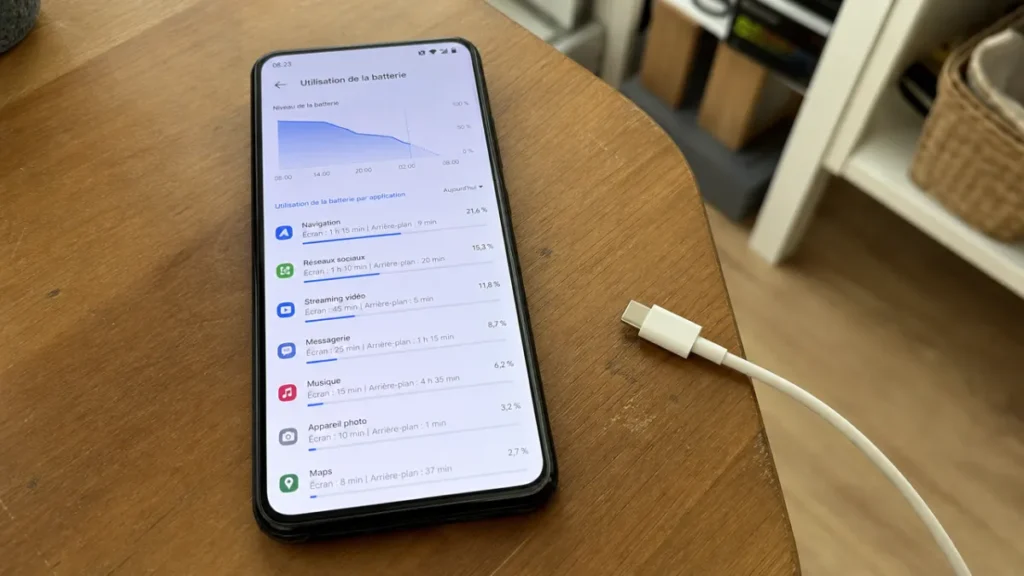
Les intitulés changent légèrement selon la marque et la version d’Android. Le chemin le plus courant est Paramètres > Batterie > Utilisation de la batterie. Sur certains appareils, il faut passer par une rubrique comme Entretien de l’appareil, Maintenance ou Batterie et performances.
Lire les statistiques de batterie
La page d’utilisation affiche généralement les applications classées selon leur part de consommation depuis la dernière charge ou sur une période définie. Touchez une application pour consulter, lorsqu’elles sont disponibles, sa durée d’utilisation à l’écran et son activité en arrière-plan.
Un pourcentage élevé n’indique pas automatiquement un problème. Une application de navigation utilisée pendant une heure peut logiquement arriver en tête. En revanche, une application rarement ouverte mais très active en arrière-plan mérite une vérification.
Contrôler l’utilisation des données mobiles
La batterie ne raconte pas tout. Une application peut synchroniser de nombreux fichiers sans apparaître immédiatement comme la plus énergivore. Recherchez Utilisation des données ou Réseau et Internet > Réseau mobile > Utilisation des données des applications dans les paramètres.
Comparez les volumes utilisés au premier plan et en arrière-plan. Si une application non essentielle transfère beaucoup de données sans être ouverte, vous pouvez désactiver ses données en arrière-plan. Cette restriction peut cependant retarder sa synchronisation et ses notifications.
Restreindre une application sans la désinstaller
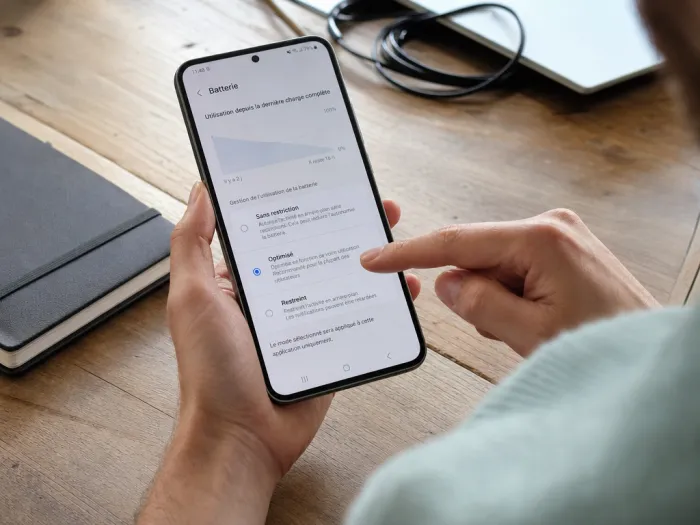
Sur de nombreux appareils Android, ouvrez Paramètres > Applications, sélectionnez l’application, puis consultez la rubrique Batterie. Plusieurs modes peuvent être proposés :
- Sans restriction : l’application peut fonctionner plus librement, au prix d’une consommation potentiellement supérieure ;
- Optimisée : Android adapte son activité selon vos habitudes ;
- Restreinte : l’activité en arrière-plan est fortement limitée.
Commencez par le mode optimisé. Réservez le mode restreint aux applications non prioritaires, car il peut empêcher une synchronisation immédiate ou retarder certaines alertes.
Repérer l’activité en arrière-plan sur un iPhone
Sur iPhone, ouvrez Réglages > Batterie. Les graphiques et la liste située en dessous présentent la consommation récente. Selon la version d’iOS, vous pouvez comparer les dernières 24 heures avec une période plus longue et afficher le détail de l’activité.
Distinguer l’écran de l’arrière-plan
Le détail permet de différencier le temps passé à utiliser une application à l’écran de son activité en arrière-plan. Une longue durée en arrière-plan peut être justifiée pour une application musicale, une sauvegarde de photos ou un service de navigation. Elle est plus étonnante pour un jeu ou une application consultée occasionnellement.
Le pourcentage affiché représente une part de la consommation observée pendant la période. Il ne signifie pas nécessairement que l’application a utilisé cette proportion de la capacité totale de la batterie. Une application peut ainsi représenter une grande part d’une faible consommation globale.
Limiter l’actualisation en arrière-plan
Rendez-vous dans Réglages > Général > Actualisation en arrière-plan. Vous pouvez désactiver cette fonction pour une application précise ou définir les connexions sur lesquelles elle est autorisée.
Cette option ne contrôle pas toutes les formes d’activité. Les notifications, la lecture audio, la navigation et certaines opérations système suivent d’autres règles. La désactiver réduit surtout la capacité d’une application à actualiser son contenu avant son ouverture.
Examiner l’accès à la localisation
Dans Réglages > Confidentialité et sécurité > Service de localisation, vérifiez les autorisations accordées à chaque application. Lorsque c’est possible, préférez Lorsque l’app est active à un accès permanent. Une flèche affichée près d’une application indique qu’elle a utilisé ou peut utiliser la localisation, avec une signification qui varie selon sa couleur et son apparence.
Comment interpréter les résultats sans se tromper
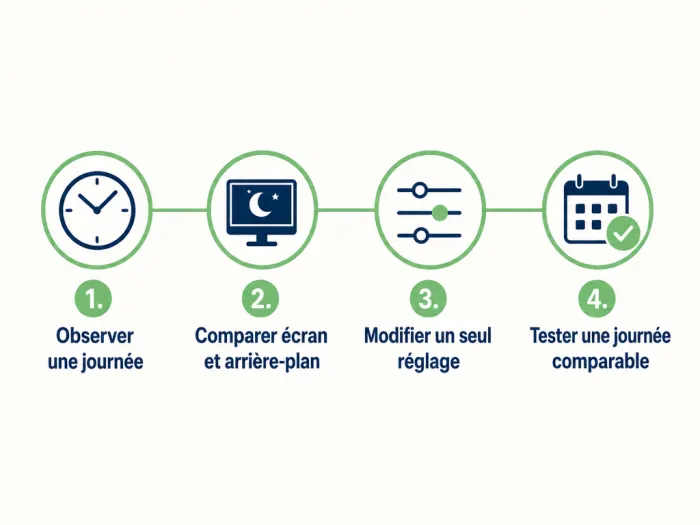
Une seule capture des statistiques ne suffit pas toujours. Pour obtenir un résultat plus fiable, rechargez le téléphone, utilisez-le normalement pendant une journée, puis consultez les données avant de le remettre en charge. Recommencez après avoir modifié un seul réglage à la fois.
| Observation | Explication possible | Action à tester |
|---|---|---|
| Forte consommation avec beaucoup de temps à l’écran | Usage intensif normal | Réduire la luminosité ou la durée d’utilisation |
| Activité élevée alors que l’application est peu ouverte | Synchronisation, localisation ou dysfonctionnement | Vérifier les autorisations et limiter l’arrière-plan |
| Consommation importante pendant un trajet | GPS, écran et réseau mobile sollicités | Télécharger les cartes et éteindre l’écran quand c’est possible |
| Volume élevé de données en arrière-plan | Sauvegarde ou téléchargement automatique | Réserver les transferts au Wi-Fi |
| Baisse rapide sans application dominante | Écran, signal faible, batterie usée ou service système | Contrôler le réseau, l’écran et l’état de la batterie |
Les réglages à vérifier en priorité
Une application énergivore n’a pas nécessairement besoin d’être supprimée. Procédez du réglage le moins contraignant au plus restrictif.
- Mettez l’application à jour, ainsi que le système du téléphone.
- Redémarrez l’appareil si la consommation a soudainement augmenté.
- Désactivez les notifications inutiles, notamment celles à caractère promotionnel.
- Limitez la localisation à l’utilisation de l’application.
- Réservez les sauvegardes et téléchargements au Wi-Fi.
- Activez l’optimisation de la batterie sur Android ou désactivez l’actualisation en arrière-plan sur iPhone.
- Réinstallez l’application si son comportement reste anormal, après avoir vérifié que ses données sont sauvegardées.
- Désinstallez-la si elle est inutile ou si une alternative moins gourmande répond au même besoin.
Évitez de restreindre sans discernement les applications de messagerie, d’authentification, de sécurité ou de santé dont vous attendez des alertes rapides. Ne désactivez pas non plus un service système simplement parce que son nom est inhabituel.
Faut-il fermer systématiquement toutes les applications ?
Non. La liste des applications récentes ne correspond pas à une liste de programmes utilisant tous activement le processeur. Android et iOS suspendent généralement les applications qui ne sont plus nécessaires et gèrent leur mémoire automatiquement.
Forcer la fermeture permanente des applications peut être contre-productif : leur prochain lancement exige de recharger leurs données.
Fermez manuellement une application lorsqu’elle est bloquée, chauffe anormalement ou présente une activité manifestement incohérente, mais n’en faites pas un rituel d’économie de batterie.
Et si aucune application n’explique la décharge ?
La consommation peut venir d’un autre facteur. L’écran, une mauvaise couverture mobile, la 5G dans une zone instable, le partage de connexion, le Bluetooth, la navigation GPS ou une batterie vieillissante peuvent peser davantage que les applications en arrière-plan.
Si le téléphone a ralenti en parallèle, examinez les causes possibles lorsqu’un smartphone ralentit après plusieurs années. Un stockage presque saturé peut aussi perturber son fonctionnement : il est possible de libérer de l’espace sans perdre ses photos.
Une chaleur marquée pendant la recharge appelle une vérification spécifique. Dans ce cas, adoptez les bons réflexes lorsqu’un téléphone chauffe pendant la charge.
Si la batterie gonfle, déforme la coque ou produit une odeur inhabituelle, cessez d’utiliser et de charger l’appareil, puis faites-le examiner par un professionnel.
Checklist pour trouver l’application responsable
- Observer les statistiques sur une période d’utilisation représentative.
- Comparer le temps à l’écran avec l’activité en arrière-plan.
- Contrôler séparément la consommation de données mobiles.
- Vérifier les autorisations de localisation, de notifications et de synchronisation.
- Modifier un seul réglage à la fois.
- Tester le résultat pendant une journée comparable.
- Ne pas restreindre une application dont les alertes sont essentielles.
- Examiner l’écran, le réseau et l’état de la batterie si aucune application ne ressort.
Mini FAQ
Quelle application consomme le plus de batterie ?
Il n’existe pas de réponse universelle. Les jeux, la vidéo, la navigation GPS, les réseaux sociaux et les applications utilisant intensivement l’appareil photo ou le réseau sont souvent exigeants. Le classement pertinent est celui affiché sur votre téléphone pendant une période représentative.
Pourquoi une application consomme-t-elle sans être ouverte ?
Elle peut recevoir des notifications, synchroniser un compte, sauvegarder des fichiers, utiliser la localisation ou terminer une tâche commencée précédemment. Une activité courte est normale. Une activité prolongée et répétée pour une application peu utilisée doit être examinée.
Le mode économie d’énergie bloque-t-il les applications ?
Il réduit plusieurs activités en arrière-plan et certaines performances, mais ne bloque pas nécessairement tout. Son effet varie selon le système, le fabricant et les autorisations de l’application.
Désactiver l’actualisation empêche-t-il les notifications ?
Pas toujours. Sur iPhone notamment, les notifications utilisent un mécanisme distinct de l’actualisation en arrière-plan. Certaines applications peuvent néanmoins actualiser leur contenu plus tardivement lorsque vous les ouvrez.
Quand faut-il remplacer la batterie ?
Envisagez un diagnostic si l’autonomie reste très faible après les vérifications logicielles, si le téléphone s’éteint avec une charge restante ou si les réglages signalent une batterie fortement dégradée. Pour un appareil d’occasion, les points à vérifier sur la batterie d’un téléphone reconditionné permettent aussi d’évaluer plus précisément son état.