
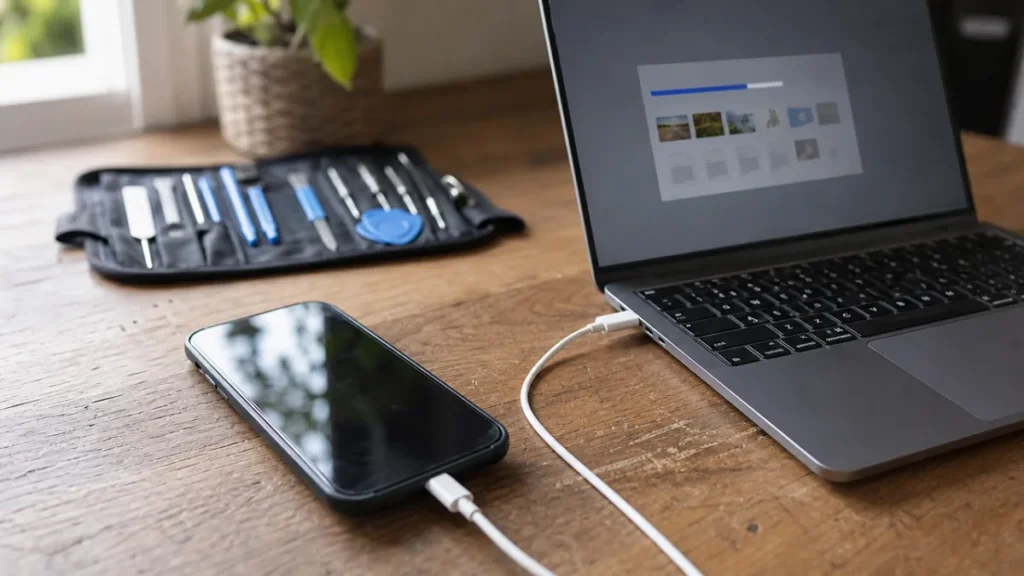
Avant de confier un smartphone à un professionnel de la réparation des mobiles, une sauvegarde complète protège vos photos, vos conversations et vos documents contre une perte accidentelle. Elle facilite aussi la remise en service si l’appareil doit être réinitialisé ou remplacé.
Une simple synchronisation des contacts ne suffit pas toujours. Il faut sauvegarder les données, vérifier qu’elles sont récupérables et préparer les accès sensibles avant de remettre le téléphone.
Pourquoi sauvegarder son téléphone avant une réparation ?
De nombreuses interventions, comme le remplacement d’un écran ou d’une batterie, peuvent être réalisées sans effacer les données. Une réinitialisation reste toutefois possible si le diagnostic, le remplacement d’un composant ou une opération logicielle l’exige.
La sauvegarde permet de faire face à plusieurs situations :
- réinitialisation nécessaire pendant l’intervention ;
- téléphone devenu inutilisable au cours du diagnostic ;
- remplacement de l’appareil plutôt que réparation ;
- perte de données déjà fragilisées par une panne ;
- besoin de restaurer rapidement ses réglages et applications.
Une sauvegarde annoncée comme terminée n’est pas forcément complète. Il faut contrôler sa date, son contenu et la possibilité d’accéder au compte utilisé pour la restauration.
Que faut-il sauvegarder en priorité ?
Les éléments disponibles dans une sauvegarde varient selon le système, le fabricant et les applications. Dressez un inventaire avant de commencer.
- photos et vidéos ;
- contacts, calendriers et notes ;
- SMS et historique des appels ;
- documents téléchargés ou enregistrés localement ;
- conversations et pièces jointes des messageries ;
- réglages du téléphone et liste des applications ;
- données de santé ou d’activité ;
- enregistrements audio ;
- données professionnelles contenues dans un profil de travail ;
- codes ou moyens de récupération liés à l’authentification à deux facteurs.
Certaines applications enregistrent leurs données uniquement sur le téléphone ou utilisent leur propre système de sauvegarde. C’est notamment fréquent pour les messageries, les applications d’authentification, certains jeux et des outils professionnels.
Choisir entre sauvegarde dans le cloud et copie locale
Les deux méthodes sont complémentaires. La sauvegarde dans le cloud est pratique pour restaurer un appareil, tandis qu’une copie locale offre une protection supplémentaire si le compte en ligne devient inaccessible.
| Méthode | Avantages | Points à vérifier |
|---|---|---|
| Sauvegarde cloud | Automatique, accessible sans câble et pratique lors d’un changement d’appareil | Espace disponible, date de la dernière sauvegarde, identifiants et méthode de récupération du compte |
| Sauvegarde sur ordinateur | Copie conservée localement et indépendante de la connexion internet | Espace disque, chiffrement éventuel, mot de passe et bon déroulement de l’opération |
| Copie manuelle des fichiers | Accès direct aux photos, vidéos et documents sélectionnés | Ne sauvegarde généralement ni les réglages ni toutes les données internes des applications |
Pour les données importantes, conservez idéalement deux copies distinctes, par exemple une sauvegarde cloud et une copie sur un ordinateur ou un support externe protégé.
Comment sauvegarder un iPhone avant réparation ?
Effectuer une sauvegarde avec iCloud
Connectez l’iPhone à un réseau Wi-Fi fiable, ouvrez les réglages du compte Apple, puis accédez aux options iCloud et à la sauvegarde de l’appareil. Lancez une sauvegarde et laissez le téléphone connecté jusqu’à la fin.
Contrôlez ensuite l’heure et la date de la dernière sauvegarde réussie. Vérifiez également que les éléments synchronisés séparément, comme les photos, les contacts ou les notes, sont présents dans les services correspondants.
Créer une copie locale sur un ordinateur
Un iPhone peut aussi être sauvegardé avec le Finder sur un Mac récent ou avec l’outil Apple disponible sur l’ordinateur utilisé. Sélectionnez l’appareil, choisissez la sauvegarde sur l’ordinateur et activez le chiffrement si vous souhaitez inclure davantage de données sensibles compatibles.
Conservez soigneusement le mot de passe d’une sauvegarde chiffrée : sans lui, sa restauration peut être impossible.
Une fois l’opération terminée, vérifiez que la sauvegarde apparaît avec une date récente.
Comment sauvegarder un smartphone Android ?
Utiliser la sauvegarde du compte Google ou du fabricant
Dans les réglages, recherchez la rubrique consacrée à la sauvegarde, au compte Google ou au cloud du fabricant. Vérifiez le compte de destination, les catégories incluses et la date de la dernière opération, puis lancez une sauvegarde manuelle si cette option est proposée.
La couverture varie selon la marque, la version d’Android et les applications. Les photos et vidéos peuvent, par exemple, dépendre d’un réglage de synchronisation distinct. Ouvrez l’application utilisée pour les photos et contrôlez que les fichiers récents ont bien été transférés.
Copier les fichiers sur un ordinateur
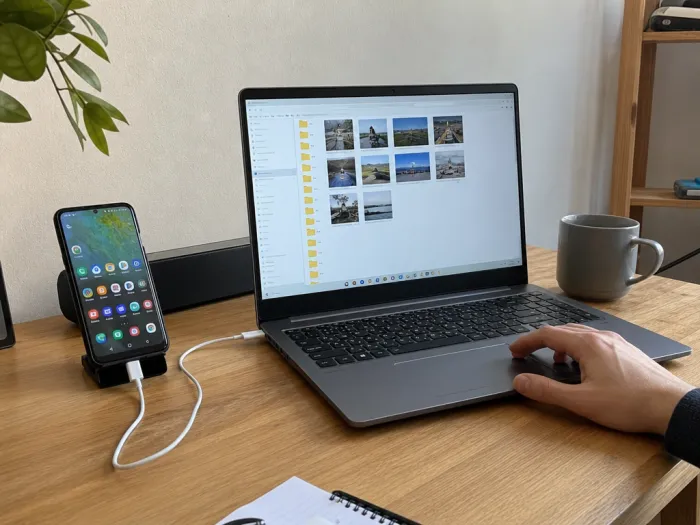
Reliez le téléphone à un ordinateur avec un câble permettant le transfert de données, déverrouillez-le et choisissez le mode de transfert de fichiers si nécessaire. Copiez notamment les dossiers contenant les photos, vidéos, téléchargements, enregistrements et documents personnels.
Cette méthode complète la sauvegarde Android, mais ne remplace pas la sauvegarde interne des applications.
Vérifier les messageries et les applications sensibles
Une messagerie peut utiliser une sauvegarde indépendante du système. Ouvrez ses réglages, recherchez la rubrique « conversations » ou « sauvegarde », puis contrôlez le compte associé et la date de la dernière copie. Ne désinstallez pas l’application avant cette vérification.
Prenez aussi des précautions avec les services suivants :
- applications d’authentification : utilisez leur fonction de transfert ou conservez les codes de récupération des comptes importants ;
- applications bancaires : assurez-vous de disposer des identifiants et de la procédure de réactivation ;
- gestionnaires de mots de passe : vérifiez la synchronisation et l’accès au mot de passe principal ;
- profil professionnel : demandez les consignes du service informatique avant toute suppression ou réinitialisation ;
- jeux et applications locales : vérifiez que la progression est rattachée à un compte.
Comment vérifier qu’une sauvegarde est réellement exploitable ?
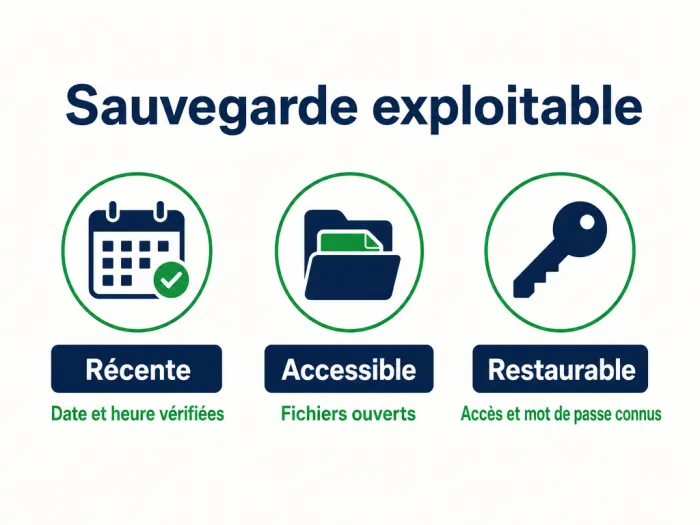
Le contrôle doit porter sur plusieurs éléments, pas seulement sur le message « sauvegarde terminée ».
- Vérifiez que la date et l’heure correspondent à l’opération que vous venez d’effectuer.
- Contrôlez que l’espace utilisé est cohérent avec le volume de données attendu.
- Ouvrez quelques photos, vidéos et documents depuis leur destination.
- Vérifiez que vous connaissez l’adresse du compte et son mot de passe.
- Testez, si nécessaire, la méthode de récupération du compte sans modifier inutilement ses paramètres.
- Conservez les codes de récupération dans un emplacement distinct et sécurisé.
- Assurez-vous de connaître le mot de passe d’une éventuelle sauvegarde locale chiffrée.
Une sauvegarde utile doit être récente, accessible et restaurable. L’ouverture de quelques fichiers permet déjà de détecter de nombreux problèmes.
Protéger ses données avant de remettre le téléphone
Demandez au réparateur si l’appareil doit être déverrouillé et si une réinitialisation est prévue. Certaines opérations nécessitent des tests fonctionnels, mais cela ne signifie pas qu’un accès permanent à toutes vos données est indispensable.
Retirer ce qui peut l’être
- Retirez la carte SIM physique, sauf demande justifiée du réparateur.
- Retirez la carte mémoire après avoir sauvegardé son contenu.
- Enlevez la coque, les accessoires et les cartes rangées dans l’étui.
- Notez le numéro de série ou l’IMEI sans publier cette information.
- Photographiez l’état extérieur du téléphone avant son dépôt.
Utiliser un mode réparation lorsqu’il existe
Certains smartphones proposent un mode maintenance ou réparation qui limite l’accès aux données personnelles tout en permettant des tests. Sa disponibilité et son fonctionnement dépendent du modèle et de la version logicielle.
Si aucun mode adapté n’existe et qu’une confidentialité renforcée est nécessaire, une réinitialisation peut être envisagée après une sauvegarde vérifiée. Demandez d’abord au professionnel si elle est compatible avec l’intervention prévue.
Ne pas supprimer l’eSIM sans préparation
Une eSIM peut demander une nouvelle activation après suppression. Avant de la retirer ou de réinitialiser le téléphone, vérifiez la procédure de votre opérateur et conservez les informations nécessaires. Ne confondez pas effacement des données et suppression du forfait mobile.
Checklist avant le départ chez le réparateur
- La sauvegarde principale est terminée et datée.
- Les photos et vidéos récentes sont accessibles ailleurs.
- Les messageries importantes disposent de leur propre sauvegarde.
- Les documents stockés localement ont été copiés.
- Les codes d’authentification et de récupération sont disponibles.
- Les identifiants Apple, Google ou du fabricant sont connus.
- Le mot de passe de la sauvegarde chiffrée est conservé en lieu sûr.
- La carte SIM physique et la carte mémoire ont été retirées si possible.
- Le traitement de l’eSIM a été clarifié.
- L’état du téléphone, son numéro de série et les accessoires remis sont notés.
- Le réparateur a précisé si un effacement ou un déverrouillage est nécessaire.
- Une preuve de dépôt mentionnant l’appareil et l’intervention est conservée.
Les erreurs fréquentes à éviter
- Attendre que l’écran ne fonctionne plus : sauvegardez régulièrement, surtout dès l’apparition d’une panne intermittente.
- Confondre synchronisation et sauvegarde complète : la présence des contacts dans le cloud ne garantit pas celle des autres données.
- Oublier les applications d’authentification : leur perte peut bloquer l’accès à plusieurs comptes.
- Effacer l’appareil trop tôt : vérifiez d’abord la sauvegarde et les exigences de l’intervention.
- Supprimer une eSIM sans vérifier sa réactivation : sa récupération peut nécessiter l’intervention de l’opérateur.
- Communiquer un code de déverrouillage sans clarification : demandez pourquoi il est nécessaire et quelles solutions de protection sont possibles.
- Oublier le mot de passe d’une sauvegarde chiffrée : la copie peut alors devenir inutilisable.
Mini FAQ sur la sauvegarde avant réparation
Une réparation efface-t-elle toujours les données ?
Non. De nombreuses réparations matérielles n’impliquent pas d’effacement. Il reste prudent de créer une sauvegarde préalable, car le diagnostic ou une difficulté technique peut rendre une réinitialisation nécessaire.
Faut-il réinitialiser le smartphone avant de le confier ?
Pas systématiquement. La décision dépend du type d’intervention, du niveau de confidentialité recherché et des procédures du réparateur. Si vous réinitialisez l’appareil, faites-le uniquement après avoir contrôlé la sauvegarde et préparé la restauration.
Puis-je sauvegarder un téléphone dont l’écran est cassé ?
Cela dépend de l’état de l’écran, du déverrouillage et des autorisations déjà accordées à un ordinateur. Si l’écran reste utilisable, effectuez la sauvegarde sans attendre. S’il ne répond plus, évitez les manipulations répétées et demandez si une remise en fonctionnement temporaire est possible.
Une copie des photos suffit-elle ?
Non. Elle ne couvre généralement pas les messages, les réglages, les données d’applications, les notes ou les moyens d’authentification. Elle reste néanmoins une copie complémentaire utile.
Le réparateur a-t-il besoin de mon code de déverrouillage ?
Il peut en avoir besoin pour certains tests, mais pas dans toutes les situations. Demandez quelles fonctions doivent être contrôlées et si un mode réparation, un code temporaire ou des tests réalisés en votre présence sont possibles.
Que faire après avoir récupéré le téléphone ?
Testez les fonctions concernées par l’intervention, vérifiez vos comptes et restaurez les données si le téléphone a été effacé. Si vous avez communiqué un code temporaire, modifiez-le. Des précautions régulières d’entretien du téléphone peuvent ensuite aider à préserver l’appareil.